- 详情
- 相关
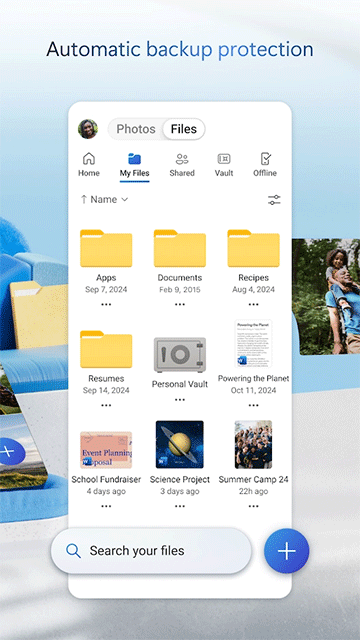
微软云盘OneDrive手机版是一款专为移动端用户设计的云端存储解决方案,旨在帮助用户高效管理个人数据。借助这款应用,您可以便捷地将手机中的照片、文档及各类文件上传至云端,并随时随地在不同设备上访问这些内容,从而大幅提升日常办公与生活的便捷性。应用默认提供30GB的免费存储空间,能够满足大多数用户的日常使用需求;同时,它支持手机、网页与电脑三端同步登录,并具备自动云端保存功能,可有效避免重要数据意外丢失的风险。
核心功能亮点
1、按需访问文件
在 Windows 10 设备上可查看所有 OneDrive 文件,无需占用本地存储空间。
2、文档扫描
利用手机摄像头扫描文档、收据、名片和笔记等内容,并直接保存至 OneDrive,实现纸质资料数字化。
3、个人保管库
为敏感或重要文件和照片设置额外保护层,提升隐私安全性。
4、随处访问
无论身处何地,均可在任意设备上随时访问、编辑并共享你的文件。
5、备份和保护
文件和照片一旦存入 OneDrive,即便设备丢失,数据依然安全无虞。
6、共享与协作
通过 Office 应用与家人朋友共享文档和照片,并支持多人实时协同编辑。
快速上手指南
一、基础文件管理操作
- 上传文件:点击“+”或“上传”按钮,从设备中选择所需文件或照片上传。
- 自动备份照片:开启“相机上传”功能,自动将手机拍摄的照片和视频同步至云端。
- 扫描文档:使用内置“扫描”功能,将白板内容、名片、纸质笔记等转化为数字文件保存。
- 创建文件夹:通过“新建”选项建立分类文件夹,便于文件整理。
二、文件共享与协作
- 选中目标文件后点击“共享”,可生成链接或直接发送给指定联系人。
- 支持多人实时协作编辑 Word、Excel、PowerPoint 等 Office 文档(需 Microsoft 365 订阅)。
三、离线访问与高级设置
- 离线使用:将重要文件或文件夹标记为“脱机可用”,即使无网络也能正常查看。
- 存储管理:随时查看剩余云存储空间或清理本地缓存释放设备容量。
- 安全设置:可为共享链接添加密码保护,或启用双重验证增强账户安全。
文件存储路径说明
一、默认保存位置
若未手动更改,文件将按系统默认路径存储:
Android 系统:/Android/data/com.microsoft.skydrive/files(此为应用私有目录)。
iOS 系统:需进入设备“设置”→“OneDrive”→“文件”选项中查看具体存储位置。
二、自定义保存路径
用户可通过以下步骤修改默认下载位置:
- 打开 OneDrive 应用,进入“设置”或“更多选项”;
- 找到“下载设置”或“存储设置”,选择“更改下载路径”;
- 指定手机“内部存储”或“SD 卡”中的目标文件夹作为新保存位置。
产品特色体验
- 在 Word、Excel、PowerPoint 和 OneNote 应用中无缝打开并保存 OneDrive 文件。
- 借助自动智能标记,快速检索所需照片。
- 当他人编辑你共享的文档时,即时接收通知提醒。
- 创建并分享精选照片与视频专辑,与亲友共享精彩瞬间。
- 支持离线访问关键文件,确保无网环境下仍能高效工作。
注意:使用 OneDrive for Business 需所属组织具备有效的 SharePoint Online 或 Office 365 企业订阅。本地目录账户无法登录。部分功能(如相机上传、搜索、排序及添加 Business 账户)仅支持 Android 4.0 及以上版本设备。
最新版本更新
v7.50 版本新增功能
现可通过兼容设备将媒体文件投屏至 Chromecast 接收器或电视。只需在顶部工具栏查找 Cast 图标即可使用此广受欢迎的功能。