
- 详情
- 相关
网视无忧是一款面向智能家居安防的远程监控应用,搭配同品牌IP摄像机后,用户无论身在何处都能通过手机查看家中画面。照看老人、关注孩子、留意宠物或防范异常入侵,都能获得清晰视频与即时提醒。
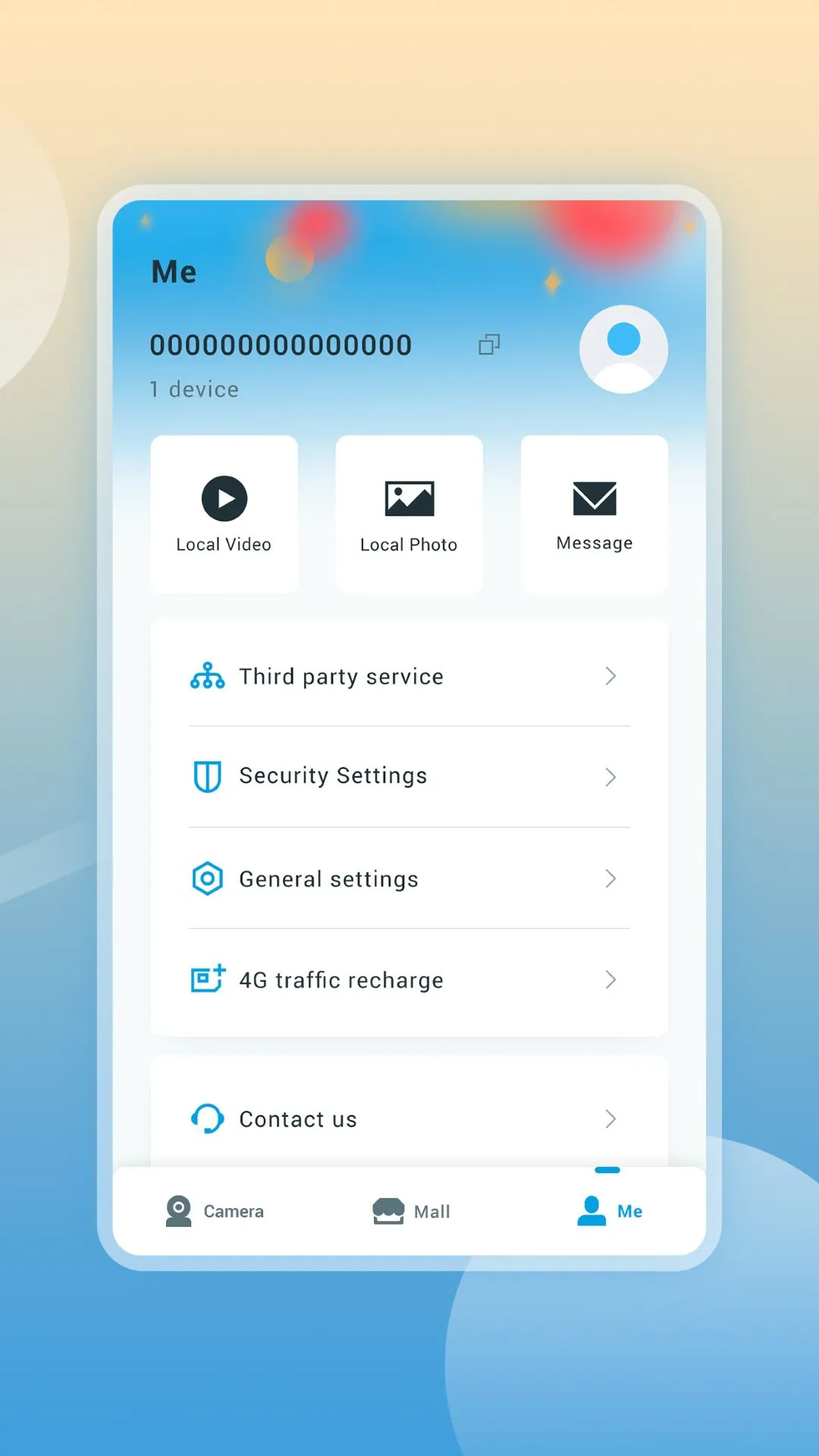
软件支持双向语音通话、云台控制、日夜全彩视效,录像可存储于手机或云端,实现7x24小时安心守护。界面简洁易用,配对流程快速,是家庭安全与亲情关怀的得力助手。
网视无忧监控app怎么添加摄像机?
请先确认手机已连接家庭Wi-Fi,且摄像机通电并进入待配对状态,指示灯呈慢闪。
打开网视无忧App,注册登录后点击首页右上角的“+”或“添加设备”。
在设备列表中选择“网视无忧IP摄像机”,核对指示灯状态后点击“下一步”。
输入手机当前连接的Wi-Fi密码,仅支持2.4GHz频段。App会生成二维码,把手机屏幕对准摄像机镜头,距离约20厘米。
听到“叮”一声后点击“听到提示音”,App开始连接配置,等待约30秒,显示“添加成功”即可。
为摄像机命名,例如“客厅”,再选择所在房间,首页就能看到实时画面。
网视无忧监控app如何开启移动侦测报警?
在App首页点击对应摄像机的画面缩略图,进入实时预览。
点击右上角“设置”齿轮图标,进入设备管理菜单。
在“智能侦测”或“报警设置”中打开“移动侦测”,并按需调整灵敏度,可选低、中、高。
设置侦测区域时点击“绘制区域”,在画面中框选重点监控范围,例如门窗位置;未框选区域不会触发报警。
开启“推送通知”,选择App推送、短信等接收方式,点击“保存”后生效。
报警触发后,App会发送实时通知,点击通知可直接查看报警抓拍照片或录像回放。
网视无忧监控app回放录像的步骤是什么?
打开网视无忧App,进入摄像机实时预览界面。
点击画面下方的“回放”或“录像”图标,通常为日历或时钟形状。
选择要查看的日期,蓝色标记表示当天有录像,并设置开始和结束时间。
录像来源可切换“SD卡”或“云端”,点击对应标签页。
在时间轴上选择片段,点击播放按钮即可查看历史录像。
支持拖动时间轴快进或后退,也可点击“截屏”把重要画面保存到手机相册。
网视无忧监控app支持云台控制吗?
在实时预览界面点击屏幕中央或底部的“方向控制”按钮,图标为十字箭头。
使用方向键上下左右旋转镜头,点击中间“HOME”键可让镜头复位到初始位置。
部分型号支持“巡航”模式,点击“巡航”后摄像机会在预设点之间自动转动。
在设置中可自定义“预置位”,把镜头转到需要固定的位置,点击“添加预置位”保存,之后一键调用。
双指缩放画面可进行数码变焦,放大查看细节。
网视无忧监控app双向语音对讲怎么用?
确保手机与摄像机网络连接正常,进入实时预览界面。
点击界面底部的“通话”或“麦克风”图标,开始与摄像机端对话。
按住“按住说话”按钮时,语音会通过摄像机扬声器播放;松开按钮即可听到摄像机端声音。
需要持续对讲时,可点击“免提”模式,无需一直按住按钮。
调整手机音量或摄像机扬声器音量,确保双方都能听清。
通话过程中可同时观看视频画面,实现可视化交流。