- 详情
- 相关
派宝管理助手是一款面向派宝机器人用户的远程管理与控制工具,可查看运行状态和任务记录,也能通过远程视频随时操控机器人,让日常管理更省心。界面简洁、上手门槛低,家庭和企业用户都能快速使用,新版还加入活动时间轴、多语言支持和更多机型适配,功能更完整。
派宝管理助手怎么连接机器人?
先确认手机与机器人处在同一Wi-Fi网络下,或者机器人已经绑定云端账号。
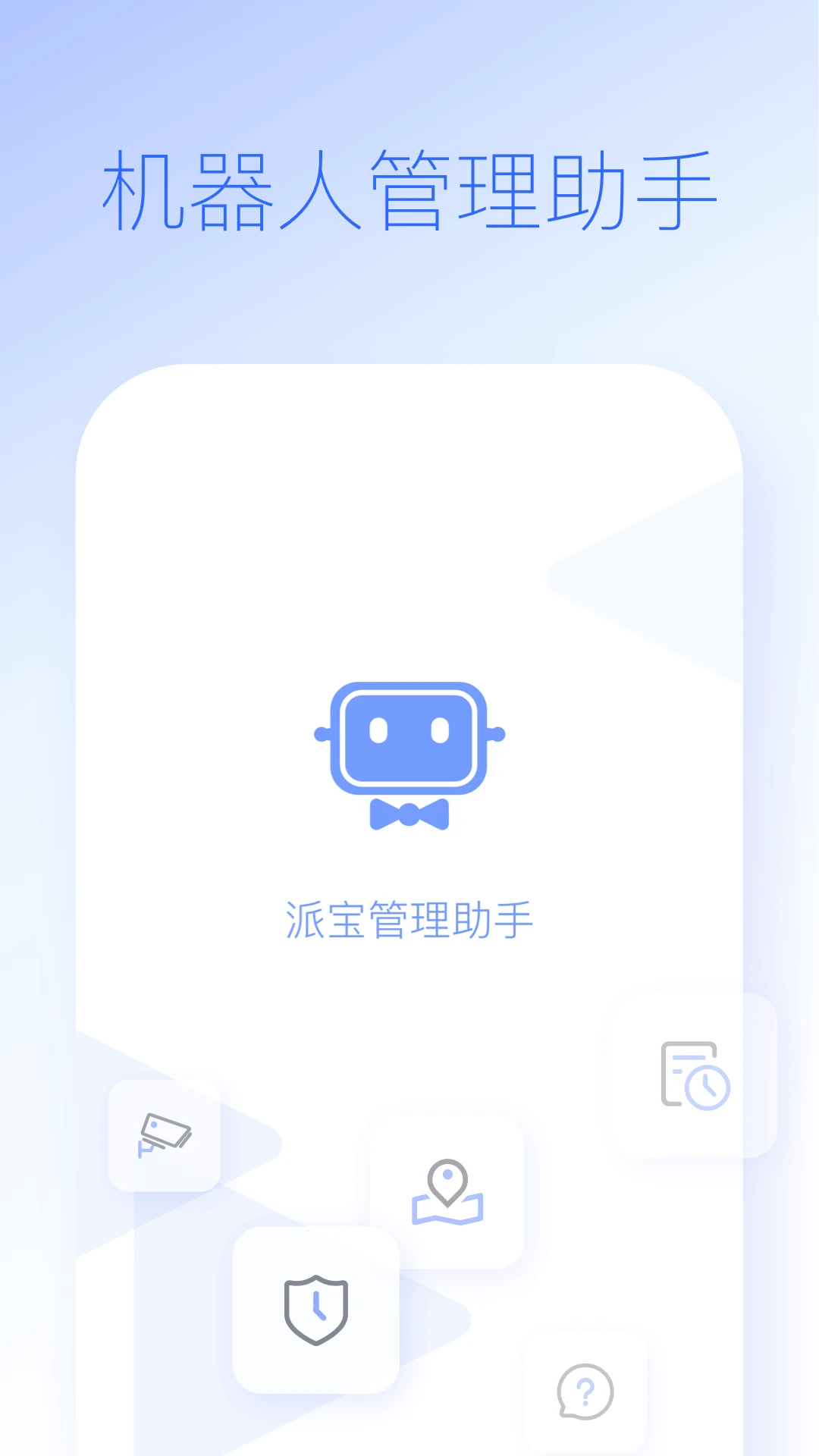
打开派宝管理助手App,首次使用时注册或登录派宝账号。
进入主界面后点击“添加设备”或“扫描机器人”,App会自动搜索附近的派宝机器人。
找到对应机器人后点击连接,再输入设备密码,默认密码可查看机器人底部标签。
连接成功后,主界面会显示机器人实时状态,也可以使用远程视频功能。
如果连接失败,先检查网络,或者重启机器人后再试。
派宝管理助手远程视频卡顿怎么办?
先检查手机和机器人所在网络的上行、下行带宽,建议至少保持2Mbps。
尽量让设备靠近路由器,减少信号干扰。
关闭下载、在线视频等占用网速的应用。
在App设置里调低视频清晰度,选择“流畅”模式。
如果正在使用4G/5G网络,可以尝试切换Wi-Fi,反过来也一样。
把App更新到最新版本,并重启机器人。
派宝管理助手如何查看历史运行记录?
打开App并连接机器人,进入主界面。
点击底部“活动”或“时间轴”图标。
页面会按时间顺序展示运行记录,包括清扫、巡检、告警等内容。
点击任意记录可查看详情,例如开始时间、时长和任务类型。
支持按日期筛选,方便快速定位某一天的活动。
需要导出记录时,点击右上角分享按钮,保存为图片或文本。
派宝管理助手如何添加超级管理员?
使用主管理员账号登录App。
进入“我的”或“设置”页面,找到“成员管理”。
点击“添加成员”,输入对方手机号或邮箱。
把角色选为“超级管理员”,并设置远程控制、查看记录等权限。
对方收到邀请通知后,接受即可获得相应权限。
超级管理员可随时修改或移除成员权限。
派宝管理助手支持哪些机器人型号?
目前支持的型号包括派宝D系列、S系列以及最新的D3机器人。
后续会持续增加新机型,可在官网或App内查看兼容列表。
不同型号功能略有差异,但基础控制、视频和时间轴等功能通用。
如果连接不上,请确认机器人固件已升级至支持版本。
可在App“帮助中心”查询具体型号的适配说明。